# Gebrauchsanweisung – App
# 3.9.1
Die Gebrauchsanweisung wird in elektronischer Form bereitgestellt, eine Papierversion ist auf Anfrage erhältlich unter support@fibricheck.com
# 1. PRODUKTBESCHREIBUNG
FibriCheck ist eine Software zur Bestimmung des Herzrhythmus, deren Hauptaugenmerk auf der Erkennung von Vorhofflimmern mit einer Sensitivität von 98,68 % und einer Spezifität von 99,60 % liegt.
Die FibriCheck-Anwendung dient zur Aufzeichnung, Anzeige, Speicherung und Übertragung von Photoplethysmogramm-Daten (PPG). Die Aufzeichnungen erfolgen durch Kontakt zwischen der Haut und der Kamera eines Mobilgeräts oder zwischen der Haut und dem Sensor eines tragbaren Geräts. Auf diese Weise können Volumenänderungen erkannt werden.
Zusätzlich zu den Herzrhythmusmessungen bietet die mobile Anwendung FibriCheck auch nicht-medizinische Gerätefunktionen, mit denen kardiovaskuläre Parameter gespeichert werden können, insbesondere:
- Systolische und diastolische Blutdruckwerte, die gemäß den ESC-Leitlinien für Bluthochdruck klassifiziert werden
- Gewicht und Größe, die zur Berechnung des Body-Mass-Index (BMI) verwendet werden.
Der einzige Zweck des FibriCheck-Portals (Webanwendung) besteht darin, Daten anzuzeigen, die von der FibriCheck Mobile Application erfasst oder in diese eingegeben wurden. Professionelle Anwender können das Portal nutzen, um Patienten zu verwalten und FibriCheck-Daten zu überprüfen, darunter PPG-basierte Herzrhythmusmessungen und manuell eingegebene Informationen zu Blutdruck, Gewicht, Größe und BMI.
# 1.1 Anwendungsgebiete
FibriCheck ist für Selbsttests von Patienten indiziert, bei denen Vorhofflimmern diagnostiziert wurde oder die dafür anfällig sind und die ihren Herzrhythmus regelmäßig überwachen und aufzeichnen möchten.
# 1.2 Kontraindikationen
Die FibriCheck-Anwendung ist nicht für alle Personen geeignet:
- Personen unter 18 Jahren.
- Personen mit Erkrankungen, die zu Zittern führen oder die dazu führen, dass sie ihre Hand nicht mindestens 60 Sekunden lang ruhig halten können. Bei übermäßigen Bewegungen kann eine Messung nicht genau aufgezeichnet oder verarbeitet werden.
- Personen mit Herzschrittmachern, ICDs oder anderen implantierbaren elektronischen Geräten, die den natürlichen Herzrhythmus steuern.
- Personen mit verminderter Durchblutung oder sehr dicker oder harter Haut an den Fingerspitzen, beispielsweise aufgrund von Perniosis oder Hornhautbildung. Dies beeinträchtigt die Fähigkeit der FibriCheck-Anwendung, Blutvolumenveränderungen in winzigen Gefäßen zu messen.
# 1.3 Warnhinweise
- Die FibriCheck-App kann nicht zur Erkennung von Herzinfarkten oder ischämischen Herzerkrankungen verwendet werden. Wenn Sie Brustschmerzen, Druck, Engegefühl oder etwas verspüren, das Sie für einen Herzinfarkt halten, rufen Sie den Notdienst.
- Eine vollständige Diagnose kann nicht allein auf der Grundlage der Ergebnisse der FibriCheck-App gestellt werden. Konsultieren Sie Ihren Arzt, bevor Sie medizinische Entscheidungen treffen, einschließlich einer Änderung Ihrer Medikation oder Behandlung.
- Die FibriCheck-App erkennt oder registriert nicht alle Veränderungen der Herzfrequenz, des Herzrhythmus oder der Herzfrequenzkurve.
- Die in der FibriCheck-App angezeigten Interpretationen sind mögliche Befunde, keine vollständige Diagnose von Herzerkrankungen. Alle Interpretationen sollten von einem Arzt überprüft werden, bevor eine klinische Entscheidung getroffen wird.
- Führen Sie keine Messungen während des Autofahrens oder bei körperlicher Aktivität durch.
- Führen Sie keine Messungen durch, wenn die Kameralinse verschmutzt oder beschädigt ist.
- Es gibt keine Garantie dafür, dass Sie nicht an einer Arrhythmie oder einer anderen Erkrankung leiden, wenn eine Messung in der FibriCheck-App als „regelmäßig” gekennzeichnet ist oder wenn Sie Symptome verspüren.
- Verwenden Sie die FibriCheck-App nicht weiter, wenn Sie durch den Kamerablitz Unbehagen verspüren. Versuchen Sie, den Blitz nicht mit Ihrem Finger abzudecken.
- Ohne Internetverbindung können keine Messungen an Ihren Arzt gesendet werden.
# 1.4 Richtlinien für die Verwendung
Die FibriCheck-App kann auf einem kompatiblen Smartphone mit ausreichender Akkuleistung und Mobilfunk- oder WLAN-Verbindung verwendet werden. Wenn keine Verbindung besteht, kann die Messung dennoch durchgeführt werden, aber die Analyse ist erst verfügbar, nachdem die Verbindung wiederhergestellt und die Messung an die Cloud gesendet wurde.
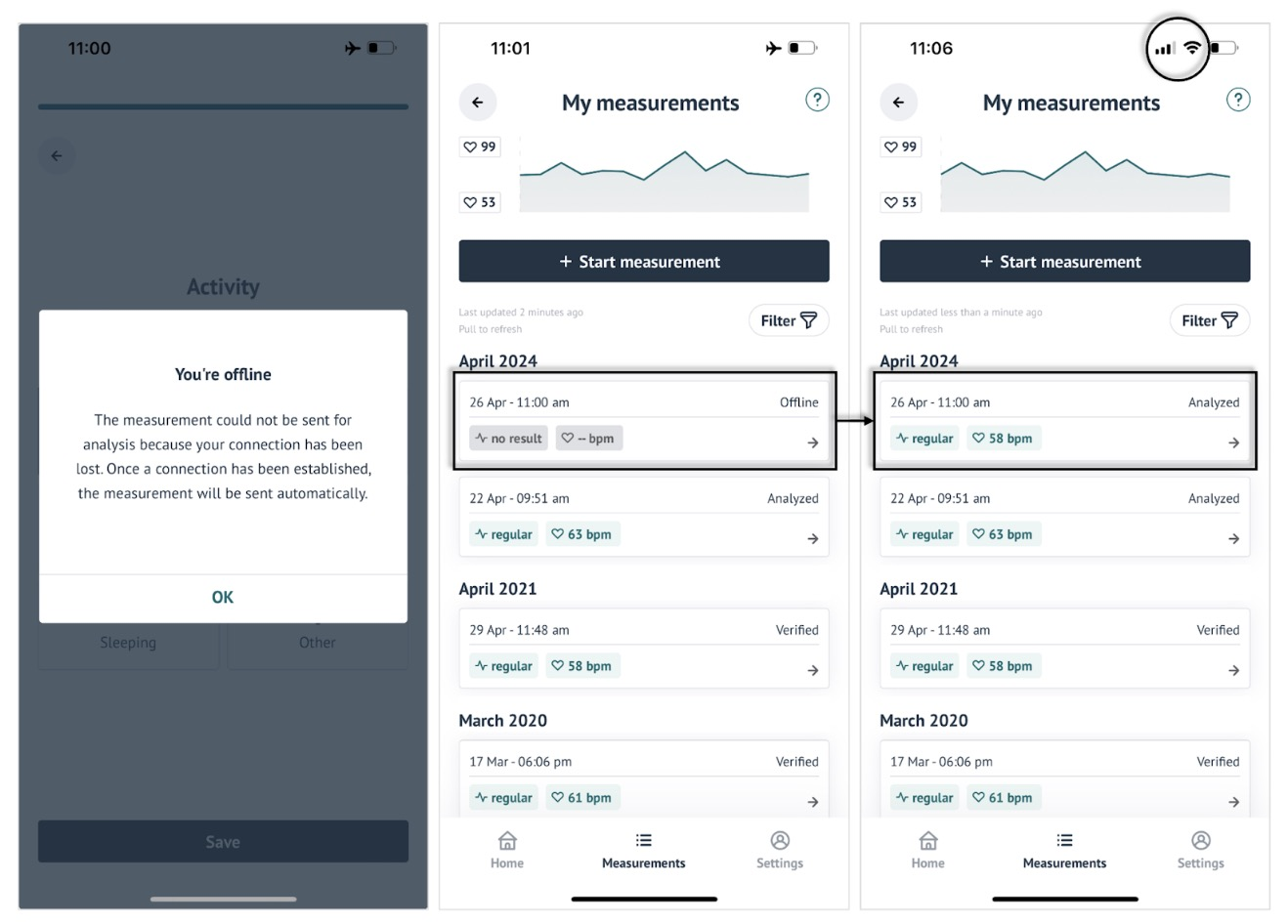
Abbildung 1: Die Analyse einer Messung ist erst verfügbar, nachdem die Internetverbindung wiederhergestellt wurde.
# 2. KOMPATIBILITÄT
Die Mindestanforderungen für die FibriCheck-Anwendung sind ein Android-Betriebssystem mit der Mindestsoftwareversion Android 7.0 oder ein iOS-Betriebssystem mit der Mindestsoftwareversion iOS 15.0.
FibriCheck-Benutzer werden benachrichtigt, wenn ein Update verfügbar ist. Das Update der FibriCheck-Anwendung finden Sie im App Store/Play Store.
HINWEIS: FibriCheck führt eine proaktive Geräteüberwachung durch. Wenn Sie die Anwendung nicht im App Store/Play Store finden können, wurde sie vorbeugend entfernt.
# 3. AUSBILDUNG
# 3.1 Was ist FibriCheck?
FibriCheck ist eine Smartphone-Anwendung zur Selbsttestung für Personen, bei denen Vorhofflimmern diagnostiziert wurde oder die dafür anfällig sind und die ihren Rhythmus regelmäßig überwachen möchten.
# 3.2 Wie funktioniert die FibriCheck-Anwendung?
FibriCheck ist eine eigenständige Medizinprodukt-Software (SaMD) zur Bestimmung des Herzrhythmus, deren Hauptaugenmerk auf der Erkennung von Mustern liegt, die auf Vorhofflimmern (AF) hindeuten, basierend auf Photoplethysmographie-Signalen (PPG), die von kompatiblen Host-Geräten (z. B. Smartphone-Kamera/Blitz oder tragbaren optischen Sensoren) erfasst werden.
# 3.3 Was ist Vorhofflimmern?
Vorhofflimmern ist ein unregelmäßiger und oft schneller Herzrhythmus. Diese Erkrankung erhöht auch das Risiko für Schlaganfälle, Herzinsuffizienz und andere herzbezogene Komplikationen. Während eines Vorhofflimmerns schlagen die oberen Herzkammern – die Vorhöfe – chaotisch und unregelmäßig. Bei vielen Menschen verursacht Vorhofflimmern keine Symptome. Es kann jedoch zu schnellem, starkem Herzklopfen, Herzrasen oder Atemnot führen. Vorhofflimmern-Episoden können kommen und gehen oder dauerhaft auftreten. Vorhofflimmern selbst ist in der Regel nicht lebensbedrohlich, aber es handelt sich um eine schwerwiegende Erkrankung, die einer angemessenen Behandlung bedarf, um Schlaganfälle oder andere Herzerkrankungen zu verhindern.
# 4. STARTEN
# 4.1 Laden Sie die FibriCheck-App herunter
Die FibriCheck-App kann im App Store oder Play Store heruntergeladen werden. Öffnen Sie den Store und suchen Sie nach FibriCheck. Wählen Sie „Herunterladen“. Zum Herunterladen der FibriCheck-App ist eine funktionierende Internetverbindung erforderlich. Sobald der Download abgeschlossen ist, wählen Sie „Im Store öffnen“ oder tippen Sie auf das App-Symbol auf dem Startbildschirm Ihres Smartphones. Sie sehen nun den Startbildschirm der FibriCheck-App.
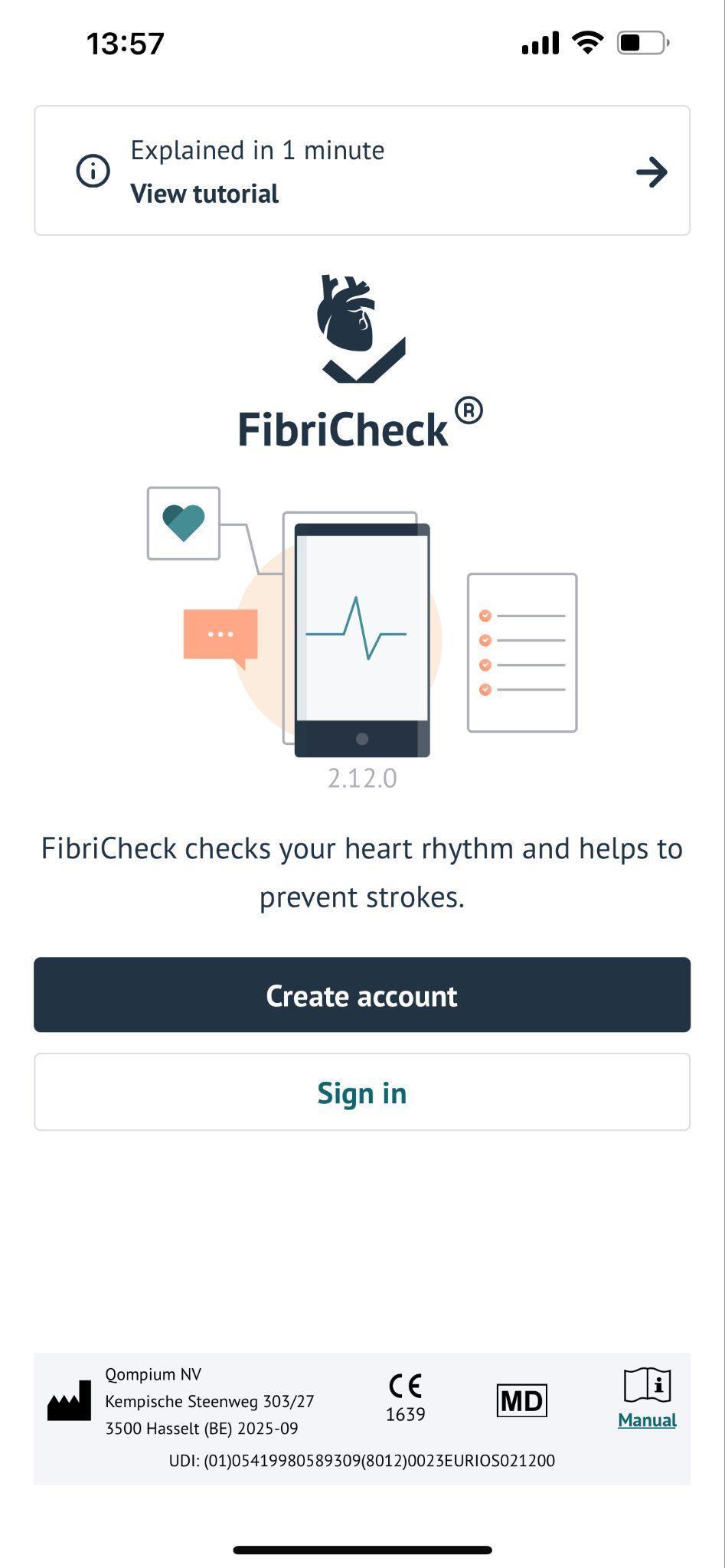
Abbildung 2: Der Startbildschirm beim Öffnen der FibriCheck-Anwendung.
# 4.2 Einrichten Ihres persönlichen Kontos
Tippen Sie auf das FibriCheck-Symbol, um die FibriCheck-App zu öffnen. Wählen Sie „Konto erstellen” und folgen Sie den Anweisungen. Sie müssen Ihren Vor- und Nachnamen, Ihr biologisches Geschlecht und Ihr Geburtsdatum angeben.
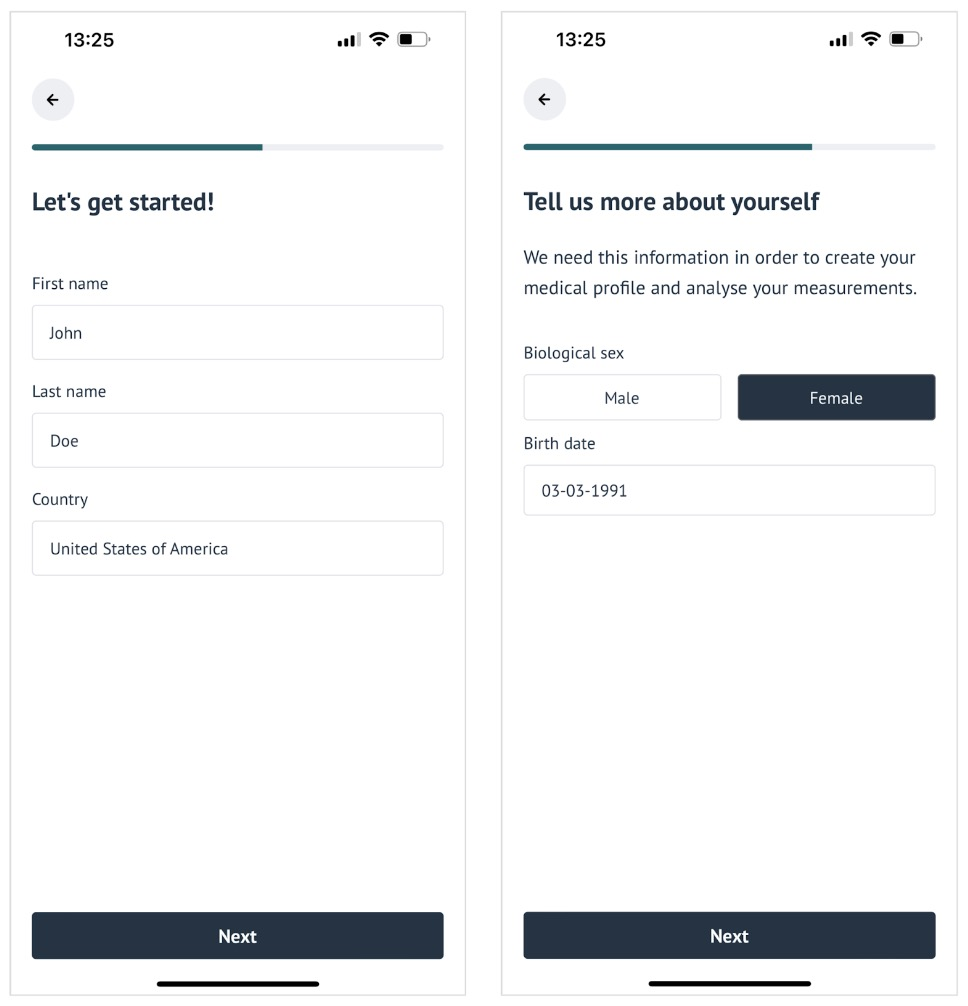
Abbildung 3: Um ein persönliches Konto zu erstellen, müssen Sie Ihren Vor- und Nachnamen, Ihr Land, Ihr biologisches Geschlecht und Ihr Geburtsdatum angeben.
Geben Sie Ihre E-Mail-Adresse ein, um die Kontoerstellung abzuschließen. Wählen Sie ein Passwort und einen PIN-Code, um Ihr Konto zu sichern. Das Passwort muss mindestens 8 Zeichen lang sein und einen Kleinbuchstaben, einen Großbuchstaben und eine Zahl enthalten. Der PIN-Code ist eine Sicherheitsmaßnahme, die für den Zugriff auf die FibriCheck-App erforderlich ist. Mit diesem 4-stelligen Code gewährleisten Sie einen sicheren Zugriff auf Ihre Gesundheitsdaten in der App.
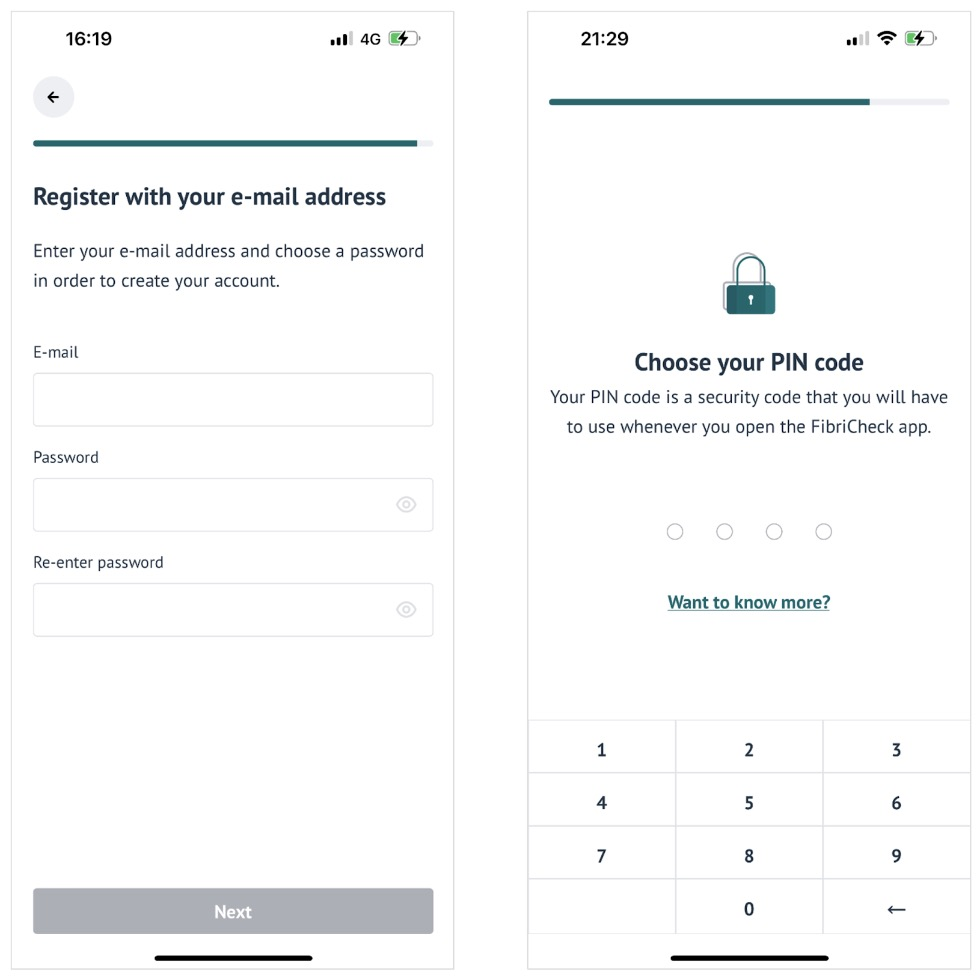
Abbildung 4: Erstellen Sie ein Konto mit Ihrer E-Mail-Adresse. Sichern Sie Ihr Konto mit einem Passwort und einem PIN-Code.
# 4.3 Aktivieren Sie Ihr Rezept/Abonnement
Wenn Sie erfolgreich ein Konto erstellt haben, sind Sie einen Schritt näher daran, die FibriCheck-Anwendung zur Überwachung Ihrer Herzgesundheit zu nutzen! Sie können „+ Messung starten“ auswählen. Wenn Sie noch kein aktives Rezept/Abonnement haben, werden Sie aufgefordert, eines zu aktivieren. Möglicherweise haben Sie von Ihrem Gesundheitsdienstleister ein Rezept in Form einer URL, eines QR-Codes oder eines Einladungscodes bestehend aus Buchstaben und Zahlen erhalten oder Sie können ein Abonnement direkt über FibriCheck erwerben. Wählen Sie die gewünschte Option aus und fahren Sie fort.
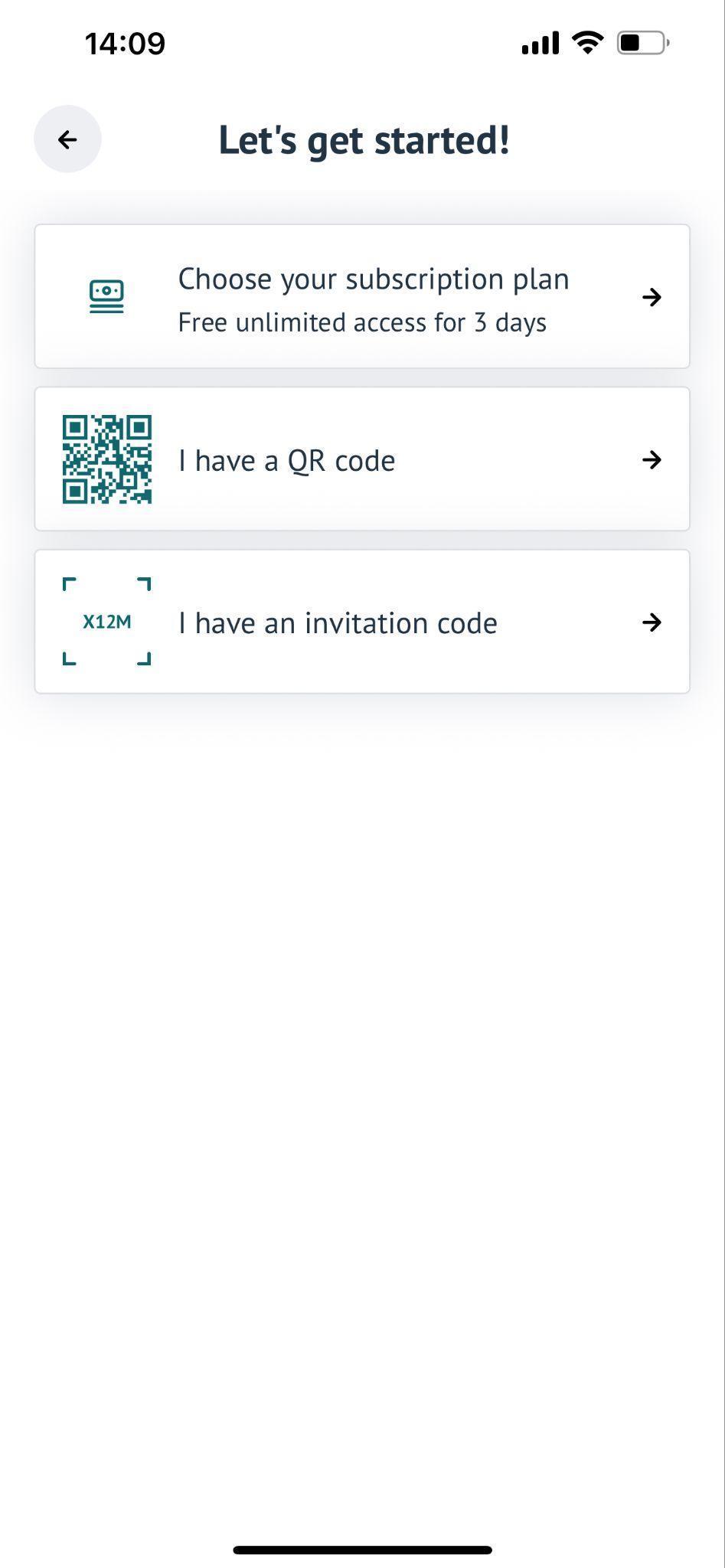
Abbildung 5: Aktivieren Sie Ihr Rezept/Abonnement, um mit der FibriCheck-App mit der Überwachung Ihres Herzrhythmus zu beginnen.
# 5. ÜBERWACHEN SIE IHREN HERZRHYTHMUS
# 5.1 Führen Sie das Mess-Tutorial durch
Bevor Sie Ihre erste Herzrhythmusmessung mit der FibriCheck Mobile-App durchführen können, werden Sie durch ein Mess-Tutorial geführt. Die folgenden Tipps helfen Ihnen dabei, eine Messung korrekt durchzuführen:
- Entfernen Sie zur Vorbereitung die Schutzhülle Ihres Telefons und trennen Sie das Ladegerät. So stellen Sie sicher, dass Sie bei der korrekten Aufzeichnung Ihres Herzrhythmus nicht behindert werden.
- Bitte setzen Sie sich, wenn Sie eine Messung durchführen möchten. Nehmen Sie in einem Raum mit Umgebungslicht eine sitzende Position ein und legen Sie Ihre Arme auf den Tisch oder Ihren Schoß. Vermeiden Sie dunkle Räume oder übermäßig helle Umgebungen. Richten Sie Ihre Kamera nicht auf eine Lichtquelle wie eine Lampe oder die Sonne.
- Suchen Sie die richtige Kamera auf Ihrem Smartphone mithilfe der Guckloch-Funktion. Das Guckloch hilft Ihnen dabei, die Kamera zu identifizieren, die die FibriCheck Mobile-App zur Aufzeichnung einer Messung verwendet. Dies ist besonders nützlich für Smartphones mit mehreren Kameras. Das Guckloch hilft Ihnen auch dabei, die richtige Fingerplatzierung zu üben. Die Kamera muss vollständig abgedeckt sein, um eine qualitativ hochwertige Messung zu erhalten.
- Es ist wichtig, während der Messung nicht zu sprechen, sich nicht zu bewegen und den Finger nicht zu verschieben. Dies kann die Messung unterbrechen oder die Qualität der Messung beeinträchtigen. Es ist wichtig, ruhig zu bleiben und normal zu atmen. Eine Messung dauert 60 Sekunden.
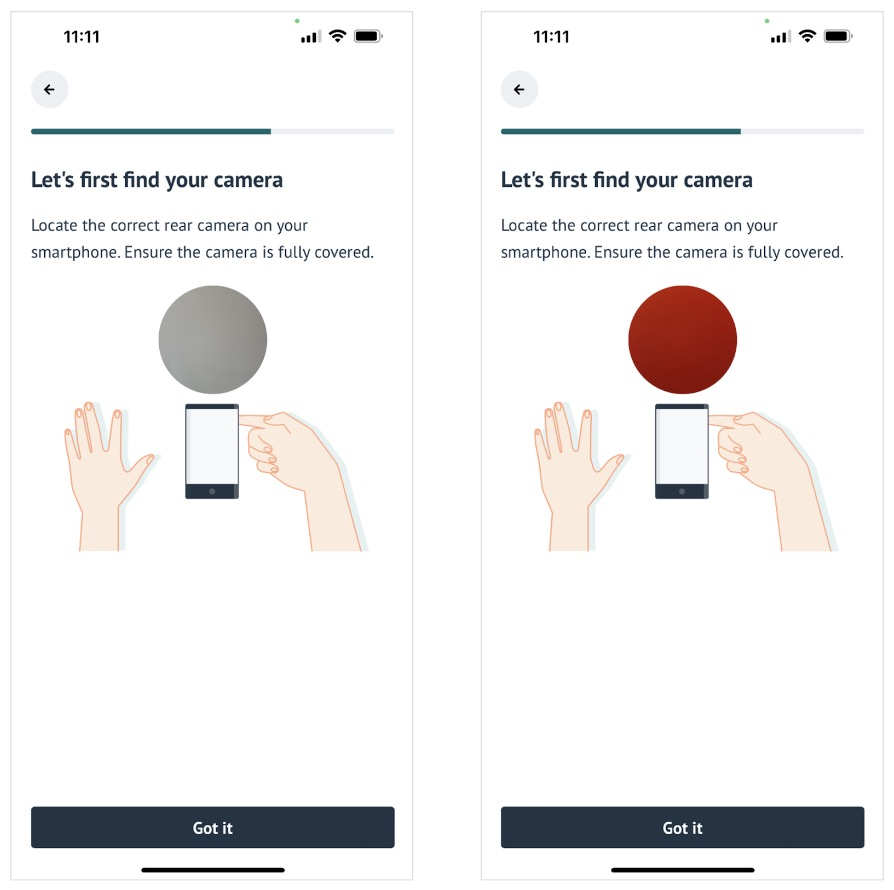
Abbildung 6: Das Guckloch hilft Ihnen dabei, die richtige Kamera zu identifizieren und Ihre Fingerspitze korrekt zu positionieren. Ihre Fingerspitze sollte die Kamera vollständig bedecken, um eine qualitativ hochwertige Messung zu erhalten.
# 5.2 Durchführen einer Messung
Wenn Sie das Tutorial abgeschlossen haben, können Sie mit der Überwachung Ihres Herzrhythmus beginnen. Eine Messung startet automatisch, wenn Sie Ihren Finger korrekt auf die zuvor identifizierte Kamera gelegt haben. Achten Sie darauf, sich zu entspannen und die Kamera vollständig zu bedecken.
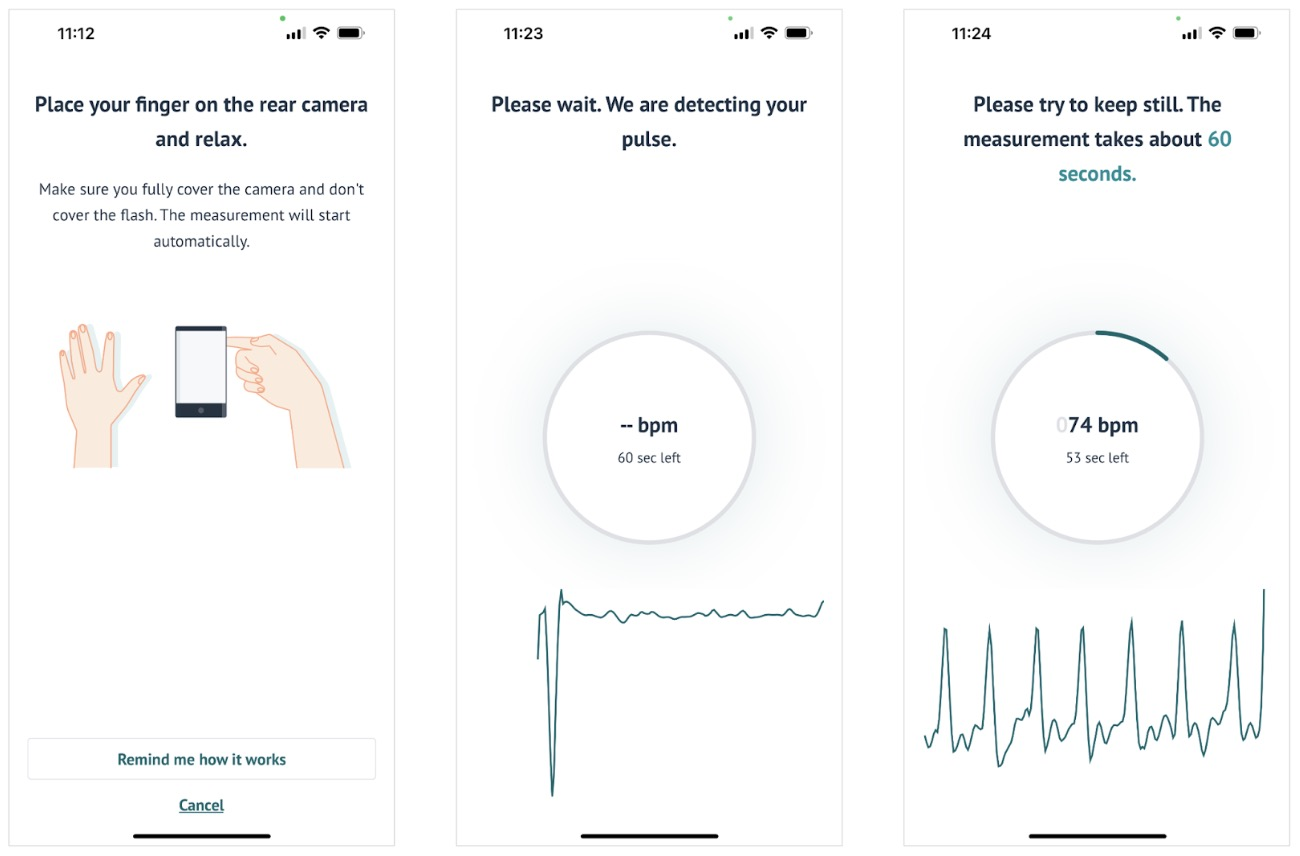
Abbildung 7: Eine Messung wird automatisch gestartet, wenn Sie die richtige Kamera vollständig mit Ihrer Fingerspitze bedeckt haben. Wenn Ihr Puls erkannt wird, wird Ihr Herzrhythmus 60 Sekunden lang aufgezeichnet. Halten Sie sich ruhig und bewegen Sie Ihre Fingerspitze während der Messung nicht.
Die FibriCheck Mobile-Anwendung benötigt möglicherweise einige Sekunden, um Ihren Puls zu erkennen. Sobald Ihr Puls erkannt wurde, beginnt die Aufzeichnung, die etwa 60 Sekunden dauert. Dies wird durch einen Countdown-Zähler auf Ihrem Bildschirm angezeigt. Außerdem sehen Sie Ihre Herzrhythmuskurve und Ihre Herzfrequenz in Schlägen pro Minute.
HINWEIS: Decken Sie die Taschenlampe nicht mit Ihrer Fingerspitze ab, da diese heiß werden kann.
HINWEIS: FibriCheck kann keine Vorhofflimmern diagnostizieren, aber es kann Ihnen mitteilen, ob Ihr Herzrhythmus Anzeichen von Vorhofflimmern aufweist.
HINWEIS: Ändern Sie Ihre Medikation oder Ihre Gesundheitsvorsorge nicht, ohne vorher mit Ihrem Arzt gesprochen zu haben.
HINWEIS: FibriCheck erkennt oder registriert nicht alle Veränderungen der Herzfrequenz, des Herzrhythmus oder der Herzfrequenzkurve.
HINWEIS: FibriCheck kann nicht auf Herzinfarkte, Schlaganfälle oder andere Herzerkrankungen prüfen.
# 5.3 Kontextinformationen bereitstellen
Nach der 60-sekündigen Messung können Sie Informationen eingeben, um den Kontext für Ihre Messung anzugeben. Wenn Sie während der Messung Symptome hatten, können Sie dies angeben, indem Sie eines oder mehrere der in der FibriCheck-Anwendung aufgeführten Symptome auswählen.
Tabelle 1: Liste der Symptome und deren Erläuterungen, aus denen Sie auswählen können, um Kontextinformationen zu Ihrer Herzrhythmusmessung anzugeben.
| Symptom | Erklärung |
|---|---|
| Herzklopfen | Das Gefühl, dass Ihr Herz einen Schlag aussetzt oder stark pocht. |
| Brustschmerzen | Plötzliche Schmerzen, Brennen oder Engegefühl in der Brust. |
| Kurzatmigkeit | Erhöhte Schwierigkeiten beim Atmen oder Luft holen. Das Gefühl, außer Atem zu sein. |
| Erhöhter Puls | Das Gefühl, dass Ihr Herzschlag schnell und möglicherweise unregelmäßig ist. |
| Benommenheit | Das Gefühl, als würde man ohnmächtig werden. Der Körper fühlt sich schwer an, möglicherweise in Verbindung mit Übelkeit und Sehstörungen. |
| Verwirrung | Sie fühlen sich verwirrter als sonst. |
| Ermüdung | Ein Gefühl der Müdigkeit. |
| Schwindel | Das Gefühl, dass sich die Umgebung dreht oder bewegt. |
| Ohnmachtsgefühl | Ohnmächtiges, benommenes, schwaches oder unsicheres Gefühl. |
Tabelle 2: Die Schweregradskala, mit deren Hilfe Sie angeben können, wie stark Ihre Symptome Sie beeinträchtigen.
| Schwere | Erklärung |
|---|---|
| Leicht | Meine normalen täglichen Aktivitäten sind nicht beeinträchtigt und meine Symptome bereiten mir keine Beschwerden. |
| Mäßig | Meine normalen täglichen Aktivitäten sind nicht beeinträchtigt, aber meine Symptome bereiten mir Probleme. |
| Heftig | Meine normalen täglichen Aktivitäten werden durch meine Symptome beeinträchtigt. |
| Schwer | Aufgrund meiner Symptome kann ich meine täglichen Aktivitäten nicht fortsetzen. |
Als Nächstes können Sie angeben, welche Aktivität Sie vor der Messung ausgeübt haben. Wählen Sie „Speichern“, um den Messvorgang abzuschließen. Ihr Ergebnis wird nun durch den klinisch validierten Algorithmus von FibriCheck analysiert.
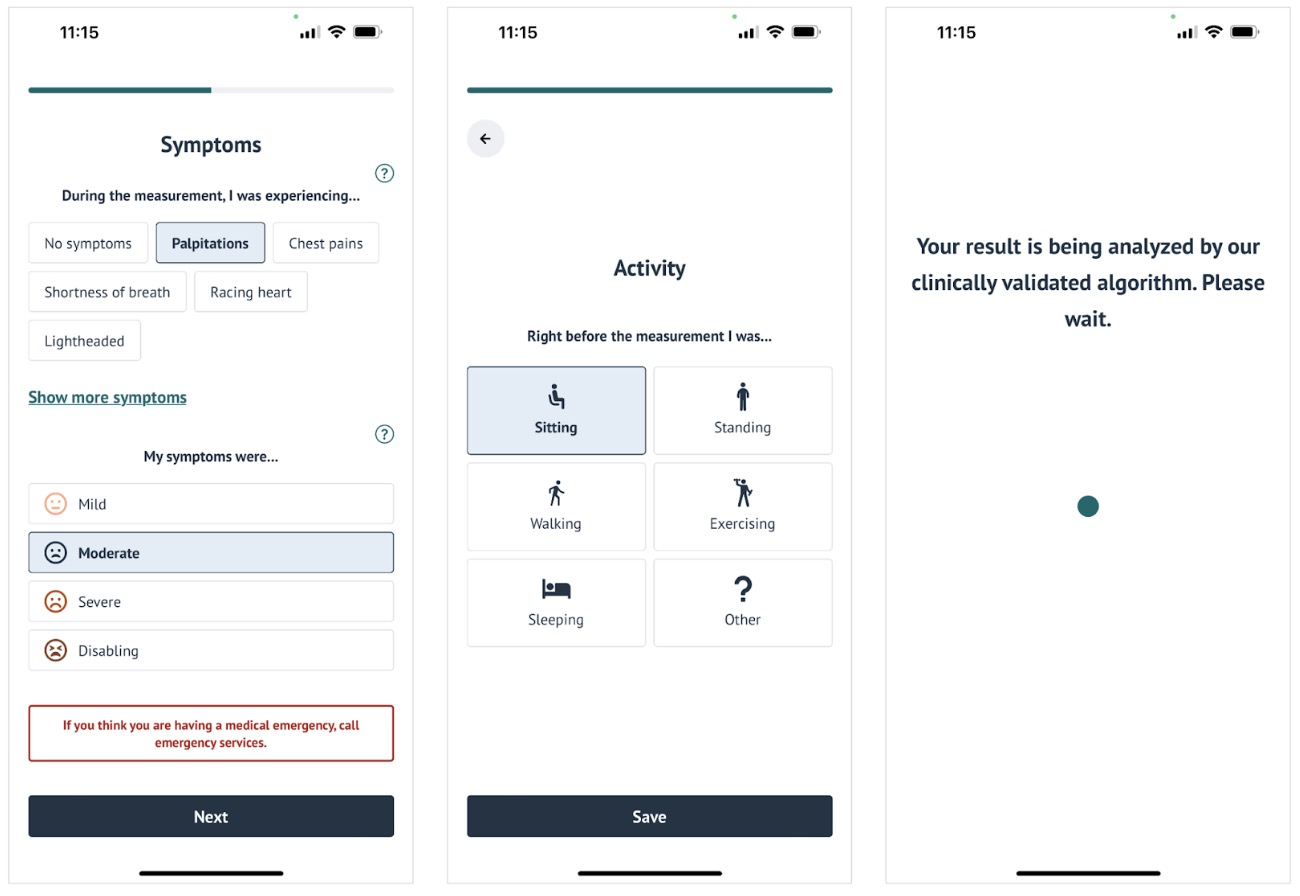
Abbildung 8: Die FibriCheck-Anwendung hilft Ihnen dabei, Ihre Herzrhythmusmessungen in einen Kontext zu setzen. Diese Informationen können Ihrem Arzt bei der medizinischen Entscheidungsfindung helfen.
HINWEIS: Wenn Sie glauben, dass Sie einen medizinischen Notfall haben, rufen Sie den Rettungsdienst.
HINWEIS: Die Angaben zu Symptomen und Aktivitäten dienen ausschließlich dazu, den notwendigen Kontext für Ihre Messung zu liefern. Dies hat keinen Einfluss auf die Analyse durch den Algorithmus von FibriCheck, kann aber Ihrem Arzt bei der Interpretation der Ergebnisse helfen.
# 5.4 Ergebnisse erhalten
Ihre Messung wird durch den klinisch validierten Algorithmus von FibriCheck analysiert. Das Ergebnis wird Ihnen sofort in der FibriCheck-App angezeigt.
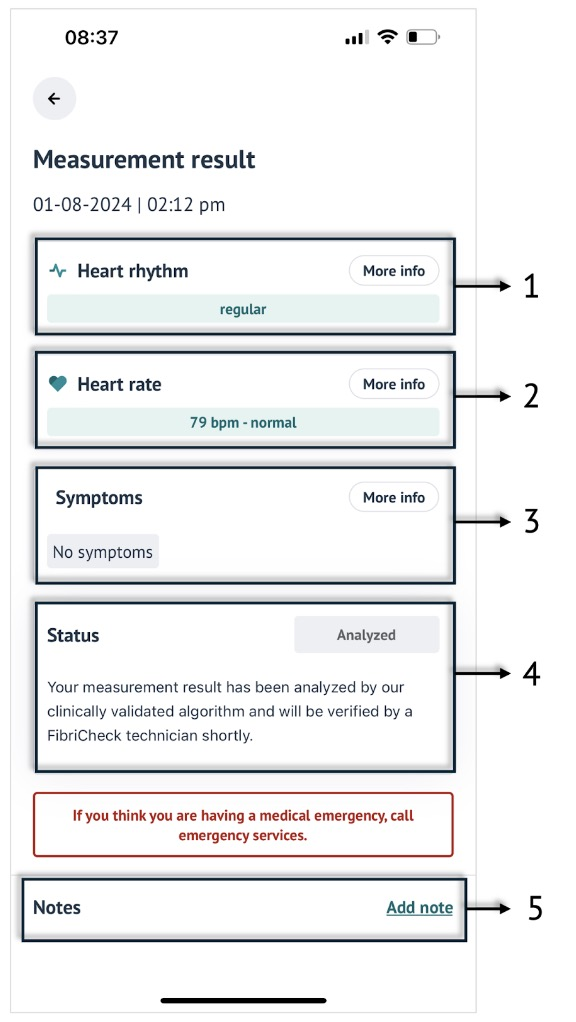
Abbildung 9: Der Bildschirm mit den Messergebnissen besteht aus fünf Feldern: (1) dem Herzrhythmusergebnis, (2) dem Herzfrequenzergebnis, (3) den Symptomen, (4) dem Messstatus und (5) den Notizen.
# 5.4.1 Herzrhythmus-Ergebnis
Das erste Feld auf dem Messbildschirm informiert Sie über Ihr Herzrhythmusergebnis. Das Ergebnis wird mit einer Bezeichnung und einer Farbe dargestellt. Es gibt fünf mögliche Ergebnisse, die Sie sehen können. Wählen Sie „Erklärung“ in der FibriCheck-App, um die Beschreibung zu lesen.
Tabelle 3: Die Herzrhythmusergebnisse, die Sie von der FibriCheck-Anwendung erhalten können. Die Ergebnisse werden Ihnen anhand einer Bezeichnung und einer Farbe mitgeteilt. Eine Beschreibung finden Sie unter „Erklärung“.
| Bezeichnung | Farbe | Beschreibung |
|---|---|---|
| Regelmäßig | Grün | Während der Messung wurde eine geringe Variabilität des Herzrhythmus festgestellt. Dies deutet auf einen normalen Sinusrhythmus hin. Dies garantiert jedoch nicht, dass keine Arrhythmie oder andere Herzerkrankungen vorliegen. |
| Nicht klassifizierter Rhythmus | Orange | Es wird eine Rhythmusvariabilität festgestellt, die auf eine mögliche Arrhythmie wie Extrasystolen, Vorhofflimmern oder eine andere Arrhythmie hindeuten könnte. |
| Mögliches Vorhofflimmern | Rot | Es wurde eine Rhythmusvariabilität festgestellt, die auf eine mögliche Vorhofflimmern oder Vorhofflattern hindeuten könnte. |
| Qualität zu gering | Blau | Die Qualität des Signals kann nicht garantiert werden. Die Messung wird von unserem Rhythmusanalyse-Algorithmus nicht ausgewertet. Bitte versuchen Sie es erneut. |
HINWEIS: Möglicherweise haben Sie das Ergebnis „Qualität zu gering” erhalten, weil Sie die Schutzhülle Ihres Telefons nicht entfernt haben, sich während der Messung bewegt haben, Ihre Fingerspitze falsch auf die Kamera gelegt haben oder die Messung in einer dunklen oder übermäßig hellen Umgebung durchgeführt haben. Wir empfehlen Ihnen, das Tutorial erneut anzusehen und die Messung zu wiederholen.
# 5.4.2 Herzfrequenz-Ergebnis
Das zweite Feld auf dem Bildschirm mit den Messergebnissen informiert Sie über Ihr Herzfrequenz-Ergebnis. Die analysierte Herzfrequenz wird in Schlägen pro Minute (bpm) zusammen mit einer Bezeichnung und einer Farbe angezeigt. Es gibt drei mögliche Ergebnisse, die Sie sehen können. Wählen Sie „Erklärung“ in der FibriCheck-Anwendung, um die Beschreibung zu lesen.
Tabelle 4: Die Herzfrequenz-Ergebnisse, die Sie von der FibriCheck-Anwendung erhalten können.
| Bezeichnung | Farbe | Beschreibung |
|---|---|---|
| Normal | Grün | Eine normale Ruheherzfrequenz für Erwachsene liegt zwischen 50 und 100 Schlägen pro Minute. |
| Erhöht | Orange | Eine erhöhte Herzfrequenz oder Tachykardie ist eine häufige Form der Herzrhythmusstörung, bei der das Herz in Ruhe schneller als normal schlägt. Es ist normal, dass Ihre Herzfrequenz während des Trainings oder als physiologische Reaktion auf Stress, Traumata oder Krankheiten ansteigt. |
| Niedrig | Orange | Eine niedrige Herzfrequenz oder Bradykardie ist eine Herzfrequenz, die unter dem Normalwert liegt. Bei manchen Menschen verursacht Bradykardie keine Symptome oder Komplikationen, bei anderen ist dies jedoch eine schwerwiegende Erkrankung, die ärztlich behandelt werden muss. Bradykardie kann auch durch Medikamente verursacht werden, die Ihnen Ihr Arzt verschrieben hat. |
# 5.4.3 Symptome
Im dritten Feld sehen Sie die von Ihnen ausgewählten Symptome mit dem Schweregrad. Wählen Sie „Weitere Informationen“, um die Beschreibung der einzelnen Symptome zu lesen (siehe Tabelle 1 und Tabelle 2).
# 5.4.4 Messstatus
Der Status Ihrer Messung wird im vierten Feld des Messungsergebnisbildschirms angezeigt. Jede Messung wird zunächst vom FibriCheck-Algorithmus analysiert. Sie sehen den Status „Analyse ausstehend“, bis die Messung von unserem Algorithmus analysiert wurde. Sobald der Algorithmus ein Messergebnis geliefert hat, ändert sich der Status zu „Analysiert“. Je nach Abonnement überprüft ein FibriCheck-Techniker das vom Algorithmus ausgegebene Ergebnis. FibriCheck-Techniker sind geschulte Fachleute mit Erfahrung in der FibriCheck-Technologie. Der Status ändert sich zu „Überprüft“.
HINWEIS: Wenn keine Verbindung besteht, kann eine Messung dennoch durchgeführt werden, aber die Analyse ist erst verfügbar, nachdem die Verbindung wiederhergestellt und die Messung an die Cloud gesendet wurde.
Tabelle 5: Die Status einer FibriCheck-Messung.
| Status | Beschreibung |
|---|---|
| Offline | Ihre Messung wird zur Analyse gesendet, sobald die Internetverbindung wiederhergestellt ist. |
| Analyse ausstehend | Ihr Messergebnis wird in Kürze von unserem klinisch validierten Algorithmus analysiert. |
| Analysiert | Ihr Messergebnis wurde von Ihrem klinisch validierten Algorithmus analysiert und wird in Kürze von einem FibriCheck-Techniker überprüft. |
| Überprüft | Ihr Messergebnis wurde von einem FibriCheck-Techniker überprüft. |
# 5.4.5 Hinweise
Im letzten Feld Ihres Messergebnisbildschirms können Sie Notizen zu Ihrer Messung hinzufügen. Ihr Gesundheitsdienstleister kann diese Notizen im FibriCheck-Portal einsehen. Ihr Gesundheitsdienstleister kann über das FibriCheck-Portal ebenfalls Notizen zu Ihrer Messung hinzufügen. Diese Notizen sind für Sie in der FibriCheck-Anwendung sichtbar.
HINWEIS: Ihre Notizen oder die Notizen Ihres Arztes haben keinen Einfluss auf die Analyse des FibriCheck-Algorithmus oder die Überprüfung durch den FibriCheck-Techniker.
# 6. Blutdruck-Logbuch
Hinweis: Das Blutdruckmodul muss aktiviert sein, damit Sie es verwenden können. Navigieren Sie zu Einstellungen > Module und aktivieren Sie Blutdruck. Wenn das Modul nicht angezeigt wird, ist die Blutdruckfunktion für Ihr Abonnement möglicherweise nicht verfügbar.
# 6.1 Erstellen eines Protokolleintrags
Tippen Sie auf dem Startbildschirm auf "Logbucheintrag hinzufügen”. Geben Sie Datum, Uhrzeit sowie den systolischen und diastolischen Druck in mmHg (gemessen mit Ihrem Blutdruckmessgerät) ein. Optional können Sie ein Foto des Bildschirms Ihres Blutdruckmessgeräts hinzufügen.
Nachdem Sie auf „Weiter“ getippt haben, erscheint ein Kontextbildschirm, auf dem Sie weitere Informationen zur Messung hinzufügen können. Geben Sie bitte an, was Sie unmittelbar vor der Messung getan haben und ob Sie irgendwelche Symptome hatten.
Tippen Sie auf „Speichern“, um den Logbucheintrag abzuschließen. Bitte überprüfen Sie Ihre Eingaben vor dem Speichern noch einmal, da die eingegebenen Werte nach dem Speichern des Logbucheintrags nicht mehr gelöscht oder bearbeitet werden können.
Nach Ihrem Logbucheintrag werden die eingegebenen Werte gemäß den ESC/ESH-Leitlinien für die Behandlung von arterieller Hypertonie klassifiziert. Die entsprechende Klassifizierung wird auf dem Ergebnisbildschirm angezeigt.
HINWEIS: Die in der FibriCheck-Anwendung angezeigten Blutdruckklassifizierungen basieren auf Ihren manuell eingegebenen Blutdruckmessungen. Erkrankungen, Symptome und Aktivitäten werden nicht berücksichtigt, sondern nur erfasst, um Ihren Arzt bei der Diagnosestellung zu unterstützen. Diese Klassifizierungen sind nicht als Ersatz für medizinische Untersuchungen oder Beurteilungen durch Ihren Arzt gedacht.
HINWEIS: Wenn Sie ein FibriCheck-Rezept verwenden, werden Ihre Blutdruckwerte nicht immer automatisch von Ihrem Arzt überwacht. Bei Unsicherheiten wenden Sie sich bitte an Ihren Arzt.
# 7. GEWICHTSLOGBUCH
# 7.1 Aktivieren Sie das Modul „Gewicht und BMI“
Das Modul „Gewicht und BMI” muss aktiviert werden, damit es verwendet werden kann. Navigieren Sie zu „Einstellungen” > „Module” und aktivieren Sie „Gewicht und BMI”. Wenn das Modul nicht angezeigt wird, ist die Funktion „Gewicht und BMI” für Ihr Konto möglicherweise nicht verfügbar.
# 7.2 Erstellen eines Gewichtseintrags
Tippen Sie auf dem Startbildschirm im Abschnitt „Protokollieren Sie Ihr Gewicht“ auf „Logbucheintrag hinzufügen“. Geben Sie Datum, Uhrzeit, Gewicht und Größe ein. Zuvor eingegebene Größenwerte werden automatisch vorausgefüllt. Klicken Sie auf „Bestätigen“, um die Messung zu speichern.
Nach dem Hinzufügen Ihres Eintrags wird Ihr BMI berechnet und auf dem Ergebnisbildschirm angezeigt.
HINWEIS: Wenn Sie ein FibriCheck-Rezept verwenden, werden Ihre Gewichts- und BMI-Werte nicht immer automatisch von Ihrem Arzt überwacht. Bei Unsicherheiten wenden Sie sich bitte an Ihren Arzt.
# 7.3 Erläuterung der BMI-Klassifizierungen
Die FibriCheck-Anwendung unterscheidet anhand der BMI-Klassifizierung der WHO zwischen folgenden Kategorien:
Untergewicht - Sie gelten als untergewichtig, wenn Ihr BMI unter 18,5 kg/m² liegt.
Normalgewicht - Sie gelten als normalgewichtig, wenn Ihr BMI zwischen 18,5 und 24,9 kg/m² liegt.
Übergewicht - Sie gelten als übergewichtig, wenn Ihr BMI zwischen 25 und 29,9 kg/m² liegt.
Adipositas - Sie gelten als adipös, wenn Ihr BMI 30 kg/m² oder mehr beträgt.
# 8. NAVIGATION
# 8.1 Startbildschirm
Der Startbildschirm ist der erste Bildschirm, den Sie sehen, wenn Sie die FibriCheck-Anwendung öffnen.
Abbildung 10: Startbildschirm.
Auf dem Startbildschirm können Sie folgende Aktionen ausführen:
- Wählen Sie „Konto erstellen“, wenn Sie die FibriCheck-Anwendung zum ersten Mal verwenden.
- Wählen Sie „Anmelden“, um sich mit einem bestehenden Konto bei der FibriCheck-Anwendung anzumelden.
- Rufen Sie die elektronische Gebrauchsanweisung auf, indem Sie unten rechts „Handbuch“ auswählen.
# 8.2 Startbildschirm
Wenn Sie die FibriCheck-Anwendung öffnen, sehen Sie den Startbildschirm.
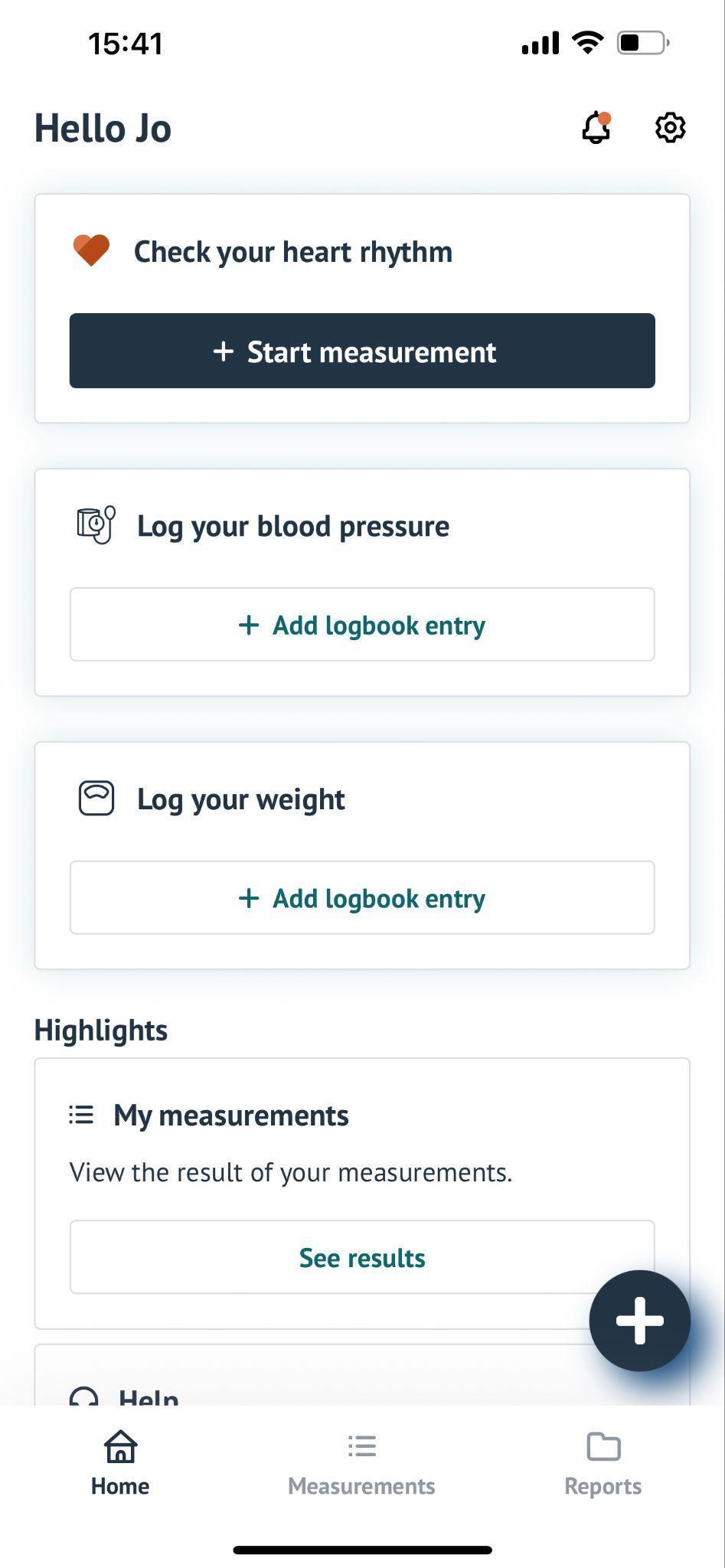
Abbildung 11: Startbildschirm.
Sie können verschiedene Aktionen ausführen oder zu verschiedenen Teilen der Anwendung navigieren:
- Starten Sie eine Messung, indem Sie „+ Messung starten“ auswählen.
- Navigieren Sie zu einer Übersicht Ihrer Messungen, indem Sie in der Mitte des Startbildschirms „Ergebnisse anzeigen“ oder unten auf dem Bildschirm „Messungen“ auswählen.
- Zeigen Sie Ihre Mitteilungen an, indem Sie das Mitteilungssymbol in der oberen rechten Ecke auswählen.
- Tragen Sie Ihren Blutdruck in das Logbuch ein.
- Tragen Sie Ihr Gewicht in das Logbuch ein.
- Wenn Sie Fragen haben oder Hilfe benötigen, wählen Sie „Hilfe anfordern“. Navigieren Sie zu den Einstellungen, indem Sie oben rechts auf „Einstellungen“ tippen.
# 8.3 Meine Messungen
Dieser Bildschirm enthält eine Übersicht über alle von Ihnen durchgeführten Messungen. Die Messungen werden in chronologischer Reihenfolge angezeigt. Das Diagramm oben auf der Seite stellt die Herzfrequenzwerte aller Ihrer Messungen auf einer Zeitachse dar, wobei die ältesten Werte links und die neuesten Werte rechts angezeigt werden.
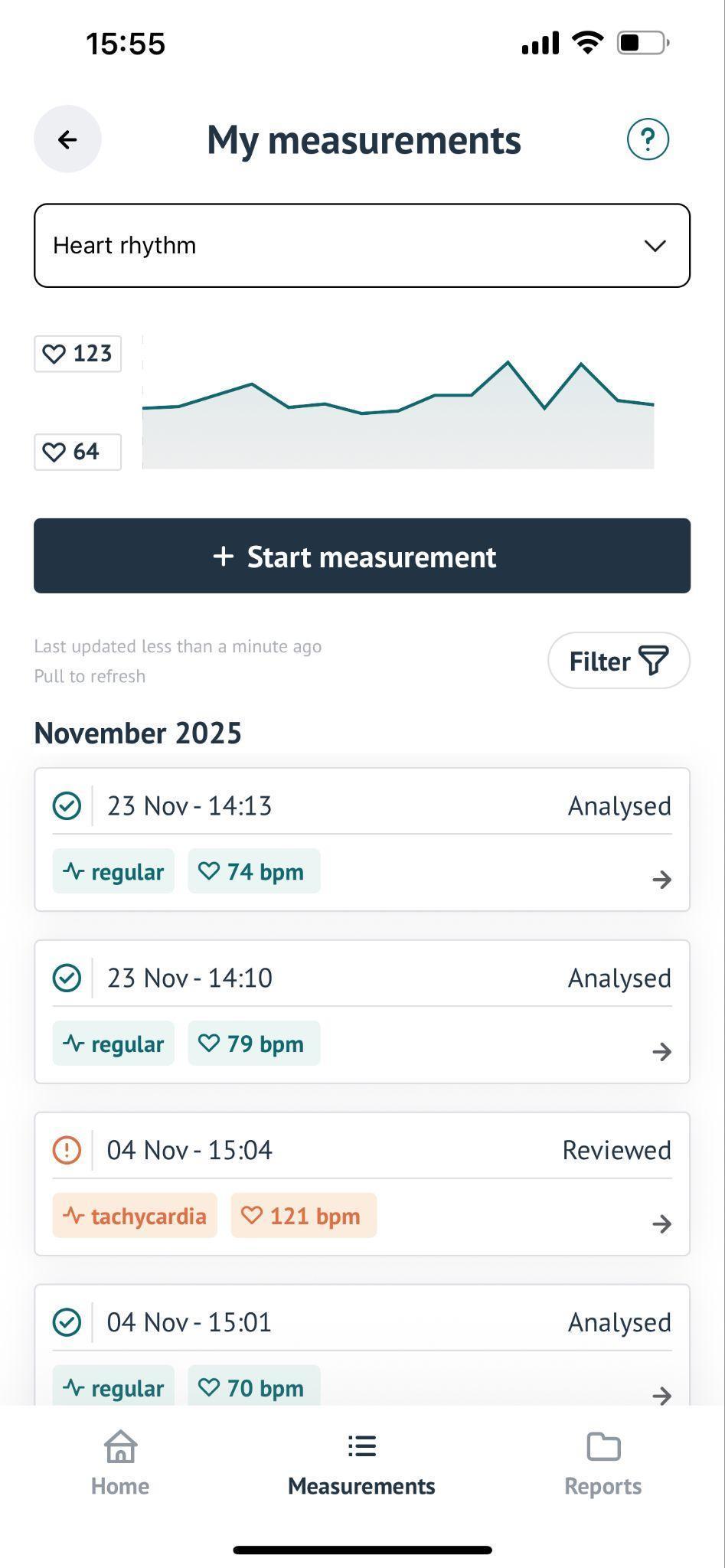
Abbildung 12: Messungsübersicht.
Auf diesem Bildschirm können Sie verschiedene Aktionen durchführen:
- Sie können einen Ergebnisleitfaden aufrufen, indem Sie auf das ? in der oberen rechten Ecke klicken. Der Ergebnisleitfaden erklärt die Herzfrequenz- und Herzrhythmusergebnisse, die Sie bei einer Messung erhalten können.
- Sie können eine neue Messung durchführen, indem Sie „+ Messung starten“ auswählen.
- Sie können nach einer bestimmten Messung suchen, indem Sie „Filter“ auswählen. Mit dem Filter können Sie nach Herzrhythmus-Bezeichnungen filtern.
- Sie können eine Messung aus der Übersicht auswählen. Sie können zu den Einstellungen navigieren, indem Sie unten rechts auf „Einstellungen“ tippen. Sie können zum Startbildschirm navigieren, indem Sie unten links auf „Start“ tippen oder oben links auf den Pfeil tippen.
- Sie können das Logbuch mit den Blutdruck- und Gewichtsdaten anzeigen, indem Sie das Modul oben umschalten.
# 8.4 Hilfe
Der Hilfebildschirm enthält mehrere nützliche Links:
- Navigieren Sie zu unserer Seite mit häufig gestellten Fragen, indem Sie „FAQ“ auswählen. Wenn Sie eine Frage haben oder Schwierigkeiten bei der Verwendung der FibriCheck-Mobil-App haben, finden Sie hier möglicherweise hilfreiche Informationen.
- Wählen Sie „Informationen über Vorhofflimmern“, um mehr über Vorhofflimmern zu erfahren. Wählen Sie „Bedienungsanweisung“, um das elektronische Handbuch aufzurufen. Wählen Sie „Datenschutzrichtlinie“, um zu erfahren, wie FibriCheck Ihre Daten schützt. Senden Sie eine E-Mail an support@fibricheck.com, wenn Sie die Datenschutzerklärung in Papierform erhalten möchten.
- Durch die Nutzung der FibriCheck-Anwendung akzeptieren Sie auch unsere Nutzungsbedingungen. Sie können diese jederzeit erneut lesen, indem Sie „Nutzungsbedingungen” auswählen. Wenn Sie die Nutzungsbedingungen in Papierform erhalten möchten, senden Sie bitte eine E-Mail an support@fibricheck.com.
- Wählen Sie „Kontakt“, um die Kontaktdaten von Qompium nv, dem Hersteller der FibriCheck-App, anzuzeigen.
- Wenden Sie sich an unseren Kundensupport, indem Sie unten auf der Hilfeseite „Kontakt“ auswählen. Navigieren Sie zum Startbildschirm, indem Sie auf den Pfeil in der oberen linken Ecke klicken.
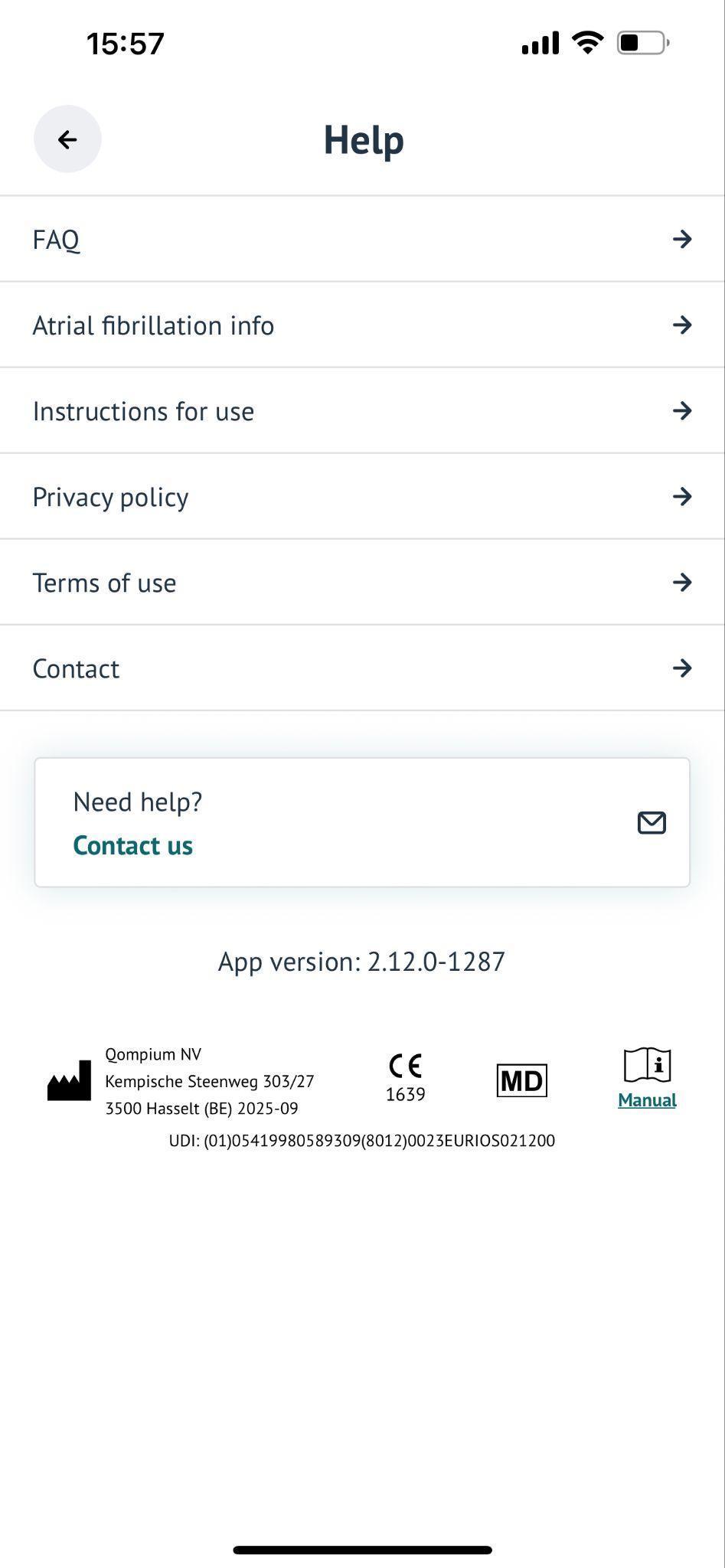
Abbildung 13: Hilfe-Übersicht.
# 8.5 Einstellungen
Auf dem Einstellungsbildschirm können Sie zu folgenden Optionen navigieren:
- Wählen Sie „Profil“, um den Vornamen, Nachnamen, das Land und die E-Mail-Adresse anzuzeigen, die Sie bei der Kontoerstellung angegeben haben. Sie können Ihren Vornamen, Nachnamen und Ihr Land jederzeit ändern. Optional können Sie Ihre Telefonnummer angeben. Senden Sie eine E-Mail an support@fibricheck.com, wenn Sie Ihre E-Mail-Adresse ändern möchten.
- Wählen Sie „Abonnements“, um zu sehen, ob Sie ein aktives Rezept haben, oder um ein neues Rezept zu aktivieren (QR-Code oder Einladungscode). Wenn Sie ein aktives Rezept haben, können Sie sehen, an welchem Datum Ihr Rezept abläuft.
- Wählen Sie „Messungserinnerungen“, um Erinnerungen für die Überprüfung Ihres Herzrhythmus mit FibriCheck einzurichten. Es ist wichtig, Ihren Herzrhythmus regelmäßig zu überwachen. Eine Erinnerung hilft Ihnen dabei, eine Gewohnheit zu entwickeln.
- Wählen Sie „Benachrichtigungen“, um Ihre Benachrichtigungseinstellungen zu ändern. Die FibriCheck-Mobil-App versorgt Sie mit nützlichen Gesundheitsmeldungen, benachrichtigt Sie über verifizierte Messungen oder Änderungen an der App und erinnert Sie daran, Ihren Herzrhythmus zu überprüfen.
- Wählen Sie „PIN-Code“, um einen neuen PIN-Code auszuwählen. Wählen Sie „Passwort“, um ein neues Passwort auszuwählen. Wählen Sie „Hilfe“, um zur Hilfeseite zu navigieren. Wählen Sie „Abmelden“, um sich von der FibriCheck-Mobil-App abzumelden. Wenn Sie die App das nächste Mal öffnen, müssen Sie sich mit Ihrer E-Mail-Adresse und Ihrem Passwort anmelden.
- Navigieren Sie zum Startbildschirm, indem Sie auf den Pfeil in der oberen linken Ecke tippen.
- Navigieren Sie zur Messübersicht, indem Sie unten auf dem Bildschirm „Messungen“ auswählen.
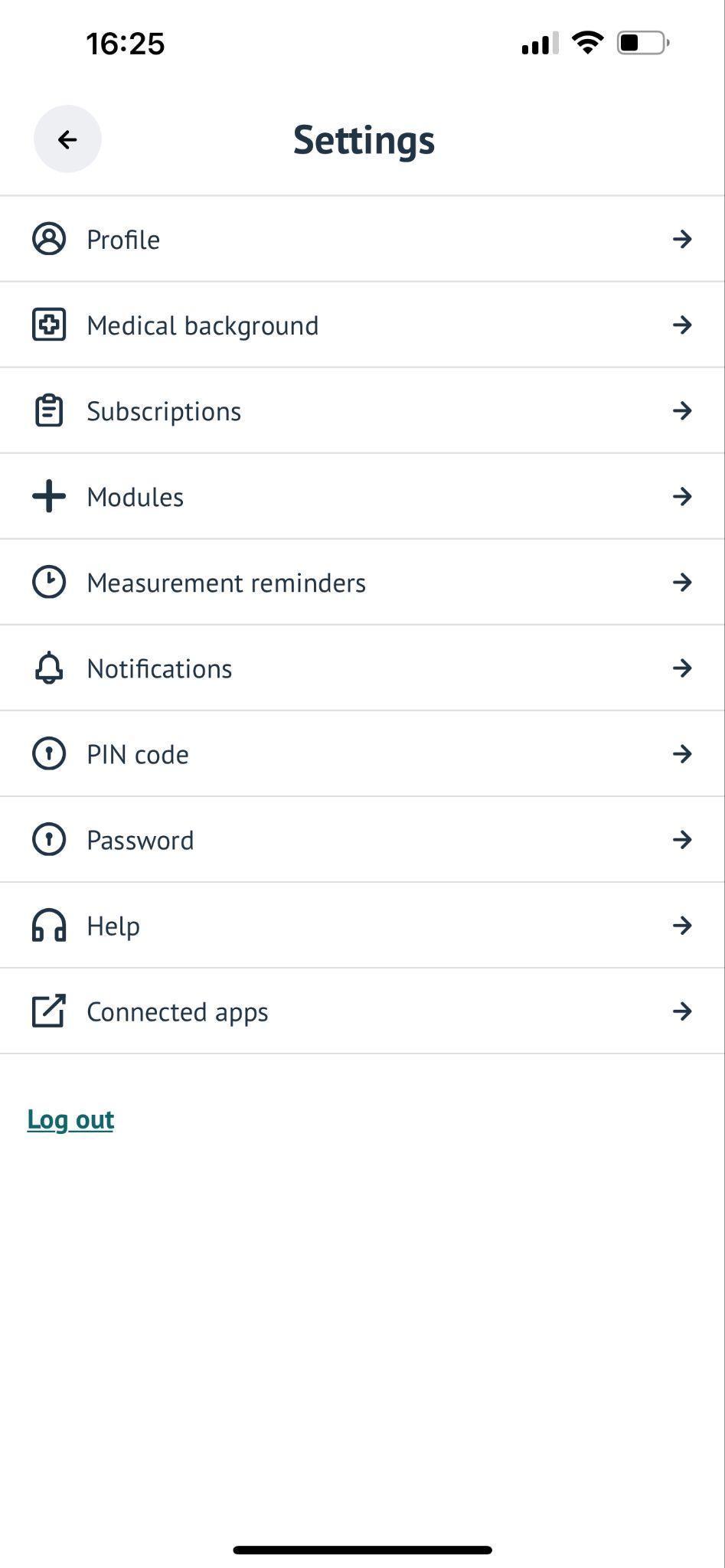
Abbildung 14: Übersicht über die Einstellungen.
# 9. VERLÄNGERUNG UND ENTSORGUNG
# 9.1 Abgelaufene Verschreibung
Sie können den Status Ihres Rezeptes überprüfen, indem Sie die FibriCheck-Anwendung öffnen und zu „Startbildschirm > Einstellungen > Abonnements“ navigieren.
Sie können Ihr Abonnement oder Ihr Rezept verlängern, indem Sie die gewünschte Option auswählen. Unter ärztlicher Aufsicht ist eine Verschreibung Ihres Gesundheitsdienstleisters erforderlich, um Ihre Daten verfügbar zu machen.
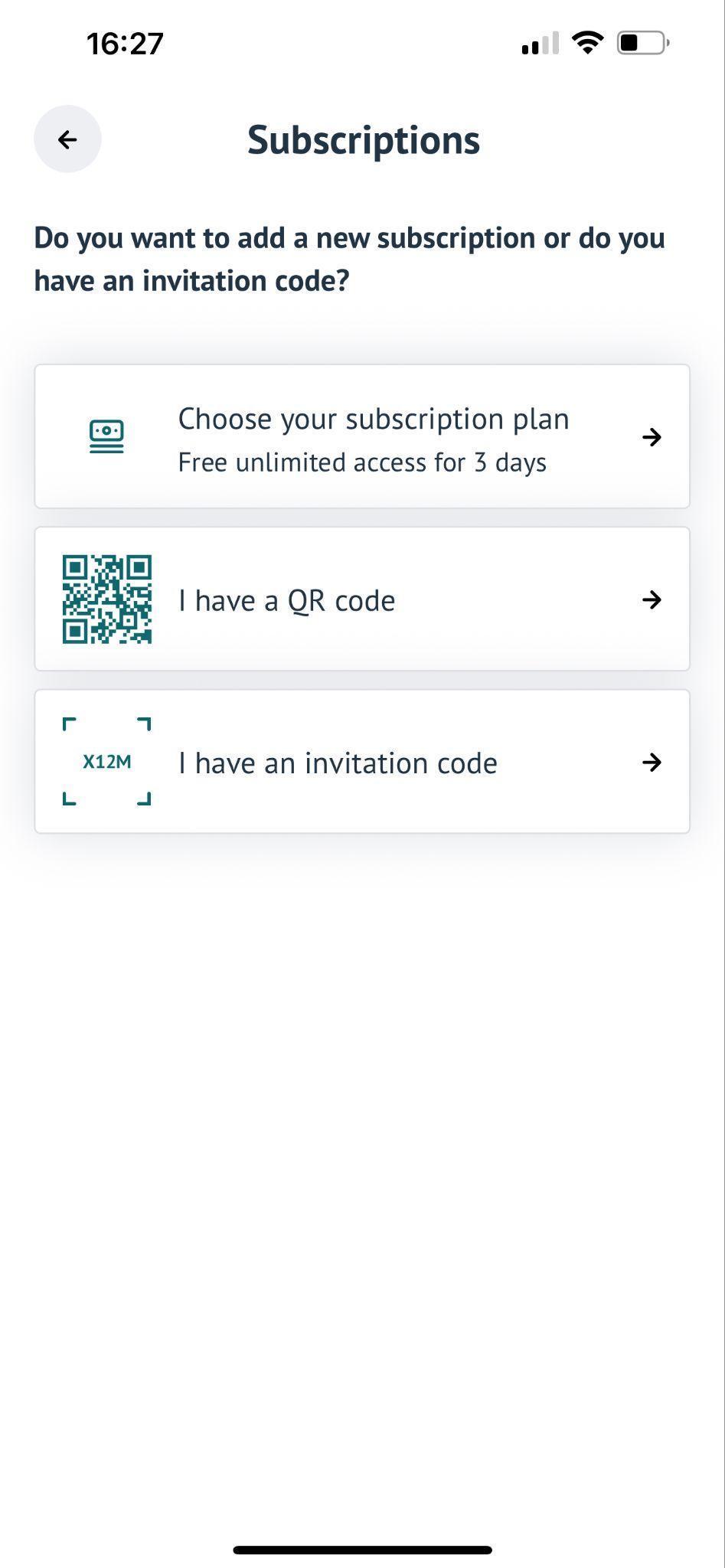
Abbildung 13: Überprüfen Sie Ihre aktiven Rezepte oder fügen Sie ein neues Rezept hinzu.
# 9.2 Account löschen
Sie können Ihr Account löschen, indem Sie die FibriCheck-App öffnen und zu „Startbildschirm > Einstellungen > Profil > Account löschen“ navigieren. Geben Sie einen Grund für die Löschung Ihres FibriCheck-Kontos ein. Wählen Sie „Bestätigen und löschen“. Geben Sie Ihren PIN-Code ein, um die Löschung Ihres Account zu bestätigen.
# 9.3 FibriCheck-App löschen
Sie können die FibriCheck-Anwendung von Ihrem Smartphone löschen, indem Sie das App-Symbol antippen und gedrückt halten. Auf einem iOS-Gerät müssen Sie das X-Symbol und dann „Löschen“ auswählen. Auf einem Android-Gerät müssen Sie „Deinstallieren“ auswählen.
HINWEIS: Durch das Löschen der FibriCheck-Anwendung werden weder Ihr Konto noch Ihre persönlichen Daten gelöscht.
# 10. CYBERSICHERHEIT
FibriCheck verwendet branchenübliche Verschlüsselungsprotokolle, um alle Produkte und Daten während der Übertragung und im Ruhezustand zu schützen. Es werden kontinuierlich Backups erstellt, um die Daten im Falle von unvorhergesehenen Ereignissen zu schützen.
Alle Daten, die zwischen der FibriCheck-Mobil-App, der FibriCheck-Cloud und dem FibriCheck-Portal ausgetauscht werden, werden sicher über HTTPS-Schnittstellen unter Verwendung der TLS-Versionen 1.2 und 1.3 übertragen, wodurch eine umfassende End-to-End-Sicherheit gewährleistet ist.
FibriCheck benötigt eine Internetverbindung, um zu funktionieren. Die FibriCheck-Mobil-App zeigt eine visuelle Warnung an, wenn keine Internetverbindung besteht. Alle offline durchgeführten Messungen werden vorübergehend gespeichert und automatisch hochgeladen, sobald die Verbindung wiederhergestellt ist.
Die FibriCheck-Mobil-App kann über den Android Play Store und den iOS App Store heruntergeladen und aktualisiert werden. Wenn ein Update wichtige Verbesserungen der Cybersicherheit enthält, ist es für Endbenutzer obligatorisch. Die Anwendung verlangt von den Benutzern, die neueste Version zu installieren, und verhindert den Zugriff auf ältere Versionen, um die Sicherheit zu erhöhen.
Um eine sichere Nutzung von FibriCheck und der damit generierten personenbezogenen Gesundheitsdaten (PII) zu gewährleisten, ist es wichtig, dass Endbenutzer die folgenden Richtlinien befolgen:
- Geben Sie Ihre FibriCheck-Anmeldedaten nicht weiter.
- Achten Sie auf die physische Sicherheit Ihres Smartphones.
- Verwenden Sie FibriCheck ausschließlich auf Smartphones, die aktiv unterstützt werden und weiterhin Updates vom Hersteller erhalten.
- Befolgen Sie die Anweisungen des Smartphone-Herstellers zur Durchführung von Betriebssystem-Updates.
- Verwenden Sie FibriCheck nicht auf gerooteten oder jailbroken Geräten.
Sollten Sie Sicherheitsbedenken haben, wenden Sie sich bitte an incidents@fibricheck.com. Wir bemühen uns, Ihre Nachricht innerhalb von 72 Stunden mit zusätzlichen Informationen darüber zu beantworten, wie Sie Ihre Erkenntnisse sicher an uns weitergeben können, und verpflichten uns, das Problem umgehend und effektiv zu beheben. Wir bitten Sie, das Problem nicht öffentlich bekannt zu geben, bis es behoben ist und ein gemeinsamer Zeitpunkt für die Offenlegung vereinbart wurde.
# 11. ANWENDBARE SYMBOLE
| Symbol | Detail |
|---|---|
 | Zeigt an, dass es sich bei der Software um ein registriertes Medizinprodukt handelt |
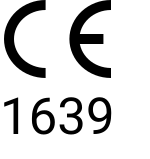 | Europäische Konformitätskennzeichnung mit Nummer der benannten Stelle |
 | Lesen Sie die elektronische Gebrauchsanweisung (eIFU) mit den entsprechenden Indikationen. |
 | Angaben zum Hersteller einschließlich Datum der Freigabe |
# 12. KONTAKT
Weitere Informationen oder Fragen finden Sie in unseren FAQ unter help.fibricheck.com
Schwerwiegende Zwischenfälle im Zusammenhang mit dem Gerät sind zu melden an:
(1) dem rechtlichen Hersteller über support@fibricheck.com (2) der zuständigen lokalen Behörde
# 12.1 Hersteller
Qompium
Kempische Steenweg 303/27
3500 Hasselt
Belgien
# 12.2 Australischer Sponsor
Emergo Australia
Ebene 20, Turm II
Darling Park201 Sussex Street
Sydney, NSW 2000
Australien
# 12.3 Schweizer Bevollmächtigter

OMCS Medical GmbH.
C/O Herr Wilhelm Gudelow
Aegeristrasse 5
6300 Zug
Schweiz
AR@omcmedical.com